Inhaltsverzeichnis
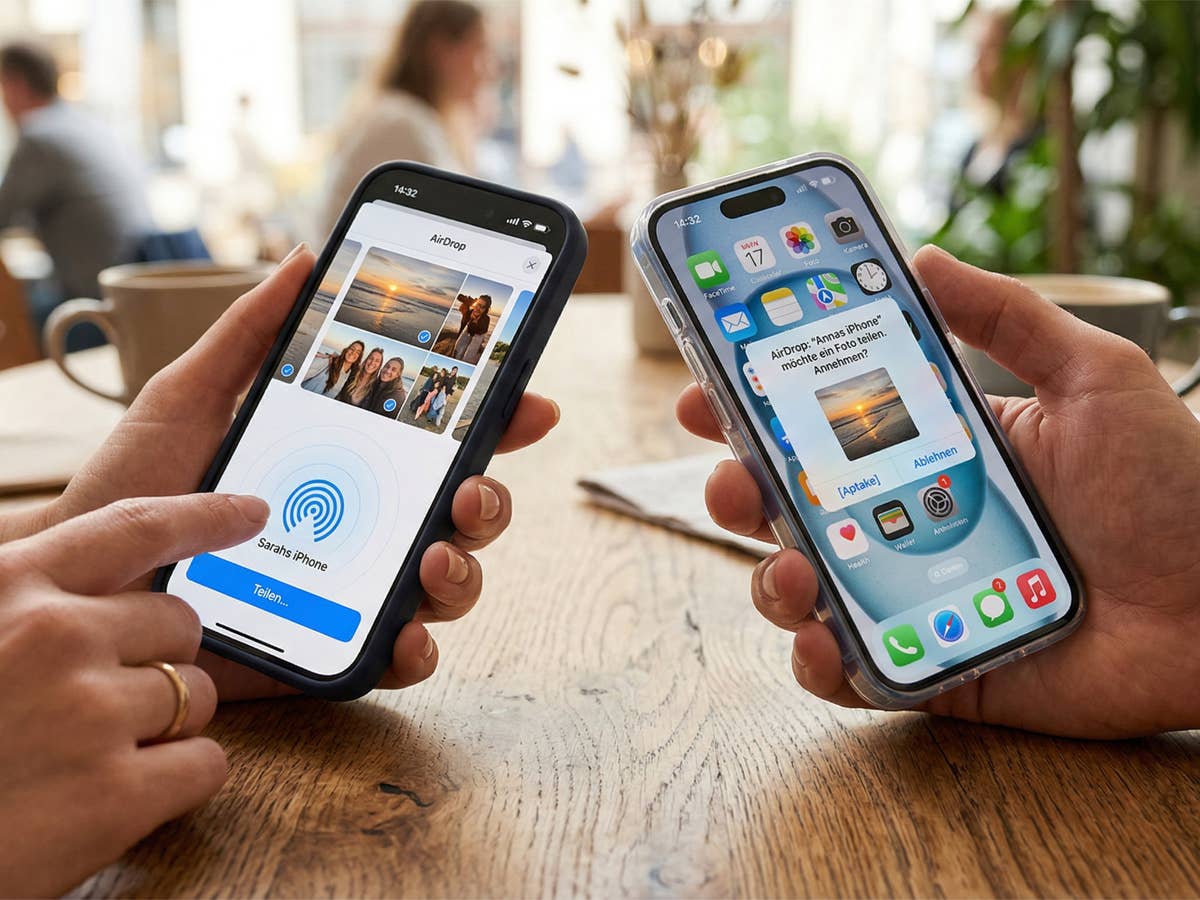
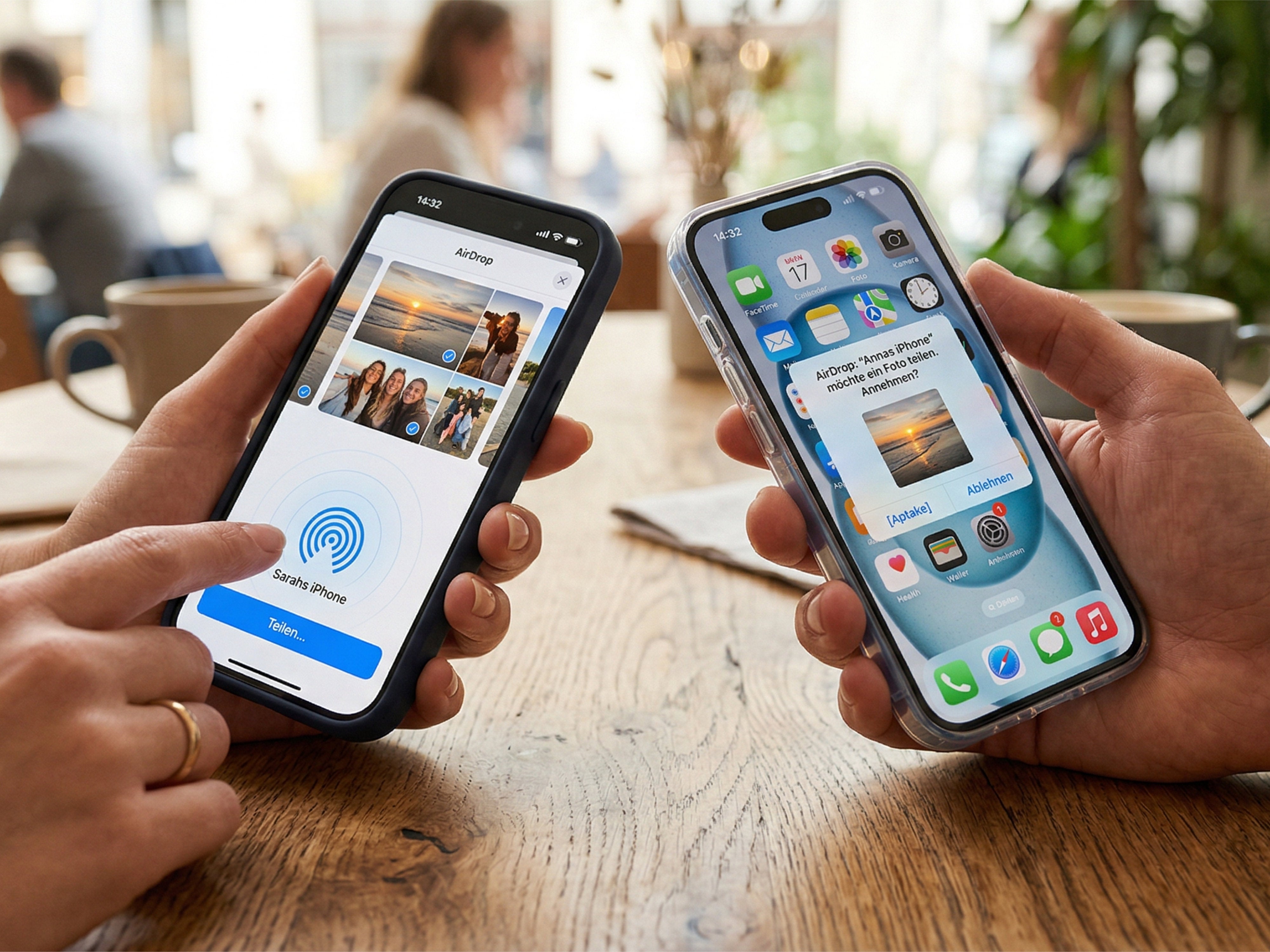
Diese Situationen kennt vermutlich jeder: Man ist auf einer Party, einem Wochenende mit Freunden oder im Urlaub und macht ein paar Fotos. Anschließend stellt sich dann immer dieselbe Frage. Wie teilt man die Fotos mit den anderen? Einfach in die WhatsApp-Gruppe posten? Dann ist die Qualität der Fotos mies. In eine Cloud hochladen? Dann muss man sich erst einmal auf einen Anbieter einigen und gegebenenfalls für Cloudspeicher bezahlen. Dabei gibt es eine viel einfachere Lösung: AirDrop.
Mit AirDrop kannst du Fotos und andere Dateien an Smartphones in der Nähe übertragen. Das funktioniert ohne Nummern auszutauschen und benötigt auch kein Datenvolumen. Bisher war AirDrop ausschließlich auf Apple-Geräten verfügbar. Doch im Dezember 2025 brachte Google die Funktion erstmals auf ein Android-Smartphone. Mitlerweile sind auch andere Hersteller nachgezogen und bringen das einfache und herstellerübergreifende Feature auch auf ihre Geräte.
Welche Smartphones unterstützen AirDrop?
Bisher ist die Funktion für ausgewählte Smartphones von Google und Samsung verfügbar. Weitere Hersteller haben sich schon mehr oder weniger offiziell dazu geäußert, die Liste dürfte sich also in Kürze noch erweitern.
Bei Google werden aktuell alle Smartphones der Pixel 10 und Pixel 9 Serie (außer dem Pixel 9a) unterstützt.
- Pixel 10
- Pixel 10 Pro
- Pixel 10 Pro XL
- Pixel 10 Pro Fold
- Pixel 10a
- Pixel 9
- Pixel 9 Pro
- Pixel 9 Pro XL
- Pixel 9 Pro Fold
Samsung
Bei Samsung wird aktuell nur die Galaxy S26 Serie unterstützt. Viele weitere Modelle werden jedoch mit One UI 8.5 voraussichtlich noch im April AirDrop-Support erhalten.
- Galaxy S26
- Galaxy S26+
- Galaxy S26 Ultra
- Galaxy Z Fold 7 (mit One UI 8.5)
- Galaxy Z Flip 7 (mit One UI 8.5)
- Galaxy S25 (mit One UI 8.5)
- Galaxy S25+ (mit One UI 8.5)
- Galaxy S25 Ultra (mit One UI 8.5)
- Galaxy Z Fold 6 (mit One UI 8.5)
- Galaxy Z Flip 6 (mit One UI 8.5)
- Galaxy S24 (mit One UI 8.5)
- Galaxy S24+ (mit One UI 8.5)
- Galaxy S24 Ultra (mit One UI 8.5)
So funktioniert AirDrop
AirDrop wurde direkt in Quick-Share integriert, taucht also nicht als separater Menüpunkt auf. Um Fotos oder andere Dateien zu verschicken, gehe also auf „Teilen“ und wähle „Quick Share“. Dort tauchen alle unterstützten Smartphones auf. Wähle das gewünschte Modell aus und auf dem anderen Smartphone erscheint eine Meldung, um die Übertragung zu starten.
Um Daten zu empfangen, müssen Quick Share (Android) oder AirDrop (iPhone) ebenfalls eingeschaltet sein. Außerdem muss die Option „Wer kann etwas für dich freigeben“ oder „Wer kann Daten mit dir teilen“ auf „jeder“ gestellt sein.
Bildquellen
- Neue Emojis für Samsung: Emojisprout via Unsplash
- AirDrop bei Android: Diese Smartphones sind dabei: Dieses Bild wurde mit KI generiert
Wenn Ihnen der Artikel gefallen hat, vergessen Sie nicht, ihn mit Ihren Freunden zu teilen. Folgen Sie uns auch in Google News, klicken Sie auf den Stern und wählen Sie uns aus Ihren Favoriten aus.
Wenn Sie weitere Nachrichten lesen möchten, können Sie unsere Technologie kategorie besuchen.