Inhaltsverzeichnis
 KI-generiertes Bild
Werbepersonalisierung, Diagnoseberichte, Standort-Scans im Hintergrund: Vieles davon hast du bei der Einrichtung deines Handys mit einem schnellen Tippen auf „Zustimmen“ aktiviert, manches ist schlicht ab Werk eingeschaltet. Einzeln wirken die Schalter harmlos. Zusammen ergeben sie aber ein ziemlich genaues Bild davon, wo du dich aufhältst und wie du dein Smartphone nutzt.
Die gute Nachricht: Die wichtigsten Datenströme drosselst du in wenigen Minuten. Wir zeigen dir fünf Stellen, an denen sich ein Blick lohnt. Und wir sagen dir ehrlich, was du durch das Abschalten verlierst. Denn nicht jeder Schalter, der in anderen Tracking-Ratgebern auftaucht, ist automatisch auch ein Datenleck.
Hinweis: Die Menüpfade beziehen sich auf aktuelle Galaxy-Modelle mit One UI 8 oder neuer. Je nach Gerät und Software-Stand können Bezeichnungen leicht abweichen. Schneller geht eine Suche auf deinem Handy oft über die Lupe oben in den Einstellungen.
Datenfalle 1: Samsung-Werbung mit deinem genauen Standort
Der größte Hebel steckt nicht in den Android-Einstellungen, sondern in deinem Samsung-Konto. Dort erlaubst du Samsung, Werbung mit Daten aus deinem Konto zu personalisieren. Und das auf Wunsch sogar mit genauen Standortdaten. Für den normalen Betrieb deines Handys braucht es das nicht.
So schaltest du es ab: Öffne die Einstellungen und tippe auf Sicherheit und Datenschutz > Kontosicherheit > Samsung Account-Sicherheit. Scrolle nach unten zu Verbessern von personalisierter Werbung. Dort deaktivierst du mindestens Verwenden genauer Standortdaten oder gleich den kompletten Punkt.
Wenn du schon in diesem Bereich bist, lohnen sich zwei weitere Blicke:
- Customization Service: Samsungs eigener Personalisierungsdienst wertet laut Samsungs Datenschutzhinweisen unter anderem aus, wie, wann und wie lange du deine Geräte nutzt, um dir passende Inhalte und Empfehlungen auszuspielen. Taucht der Schalter auf deinem Gerät auf, kannst du ihn hier ausschalten.
- Neuigkeiten und Sonderangebote: Das ist kein Tracking im engeren Sinn, sorgt aber für Marketing-Mails und -Benachrichtigungen. Weg damit, wenn du sie nicht brauchst.
Was du bei einer Deaktivierung verlierst: praktisch nichts. Samsung selbst stellt klar: Werbung siehst du weiterhin, sie ist dann nur nicht mehr auf deine Interessen zugeschnitten. Wichtig zu wissen: Bereits gesammelte Daten verschwinden durch das Abschalten nicht automatisch.
Datenfalle 2: Diagnosedaten, die ständig mitlaufen
Viele Hersteller lassen sich Fehlerberichte und Nutzungsstatistiken schicken, um Software zu verbessern. Bei Samsung passiert das über einen eigenen Schalter, den viele bei der Ersteinrichtung einfach durchgewunken haben. Ich bei der Einrichtung meines Samsung-Handys übrigens auch.
So schaltest du es ab: Einstellungen > Sicherheit und Datenschutz > nach unten scrollen > Weitere Datenschutzeinstellungen. Im Samsung-Bereich deaktivierst du Diagnosedaten senden. Im Google-Bereich desselben Menüs findest du zusätzlich den Punkt Nutzung und Diagnose. Der regelt dasselbe für Google. Auch hier lohnt es sich, darüber nachzudenken, ob du das Teilen der Diagnosedaten wirklich möchtest.
Was du durch die Deaktivierung verlierst: nichts, was du im Alltag merkst. Dein Handy funktioniert ohne diese Berichte genauso. Du hilfst Samsung und Google nur nicht mehr dabei, Fehler anhand deiner Daten zu finden.
Datenfalle 3: Der Android-Personalisierungsdienst
Im Google-Bereich der Weiteren Datenschutzeinstellungen sitzt ein Schalter mit unscheinbarem Namen: Android-Personalisierungsdienst. Laut Samsung sorgt er dafür, dass du personalisierte Inhalte auf Basis deiner App-Nutzung erhältst. Im Klartext: Das System beobachtet, welche Apps du wann und wie nutzt, und leitet daraus Vorschläge ab.
So schaltest du es ab: Einstellungen > Sicherheit und Datenschutz > Weitere Datenschutzeinstellungen > im Abschnitt Google den Schalter Android-Personalisierungsdienst deaktivieren.
Was du mit der Deaktivierung verlierst: Vorschläge, die auf dein Nutzungsverhalten zugeschnitten sind, werden allgemeiner. Wer ohnehin selten auf solche Empfehlungen tippt, wird den Unterschied kaum bemerken.
Datenfalle 4: Die Werbe-ID, die dich über Apps hinweg wiedererkennt
Jedes Android-Handy mit Google-Diensten trägt eine Werbe-ID. Das ist eine zufällige Zeichenkette, die Google Play vergibt. Apps und Werbenetzwerke nutzen sie, um dich über verschiedene Anwendungen hinweg wiederzuerkennen und ein Interessenprofil aufzubauen. Dein Name steht nicht drin, aber für gezielte Werbung braucht es den auch gar nicht.
So schaltest du es ab: Einstellungen > Sicherheit und Datenschutz > Weitere Datenschutzeinstellungen > Werbung > Werbe-ID löschen und bestätigen.
Achte auf den Unterschied: Werbe-ID zurücksetzen erzeugt nur eine neue Kennung, das Profil-Spiel beginnt von vorn. Werbe-ID löschen entfernt sie dagegen komplett. Apps, die danach anfragen, erhalten statt deiner ID nur noch eine Reihe von Nullen.
Was du durch die Deaktivierung verlierst: Werbung in Apps wird beliebiger. Funktionen gehen dadurch nicht verloren.
Datenfalle 5: Standort-Scans trotz ausgeschaltetem WLAN
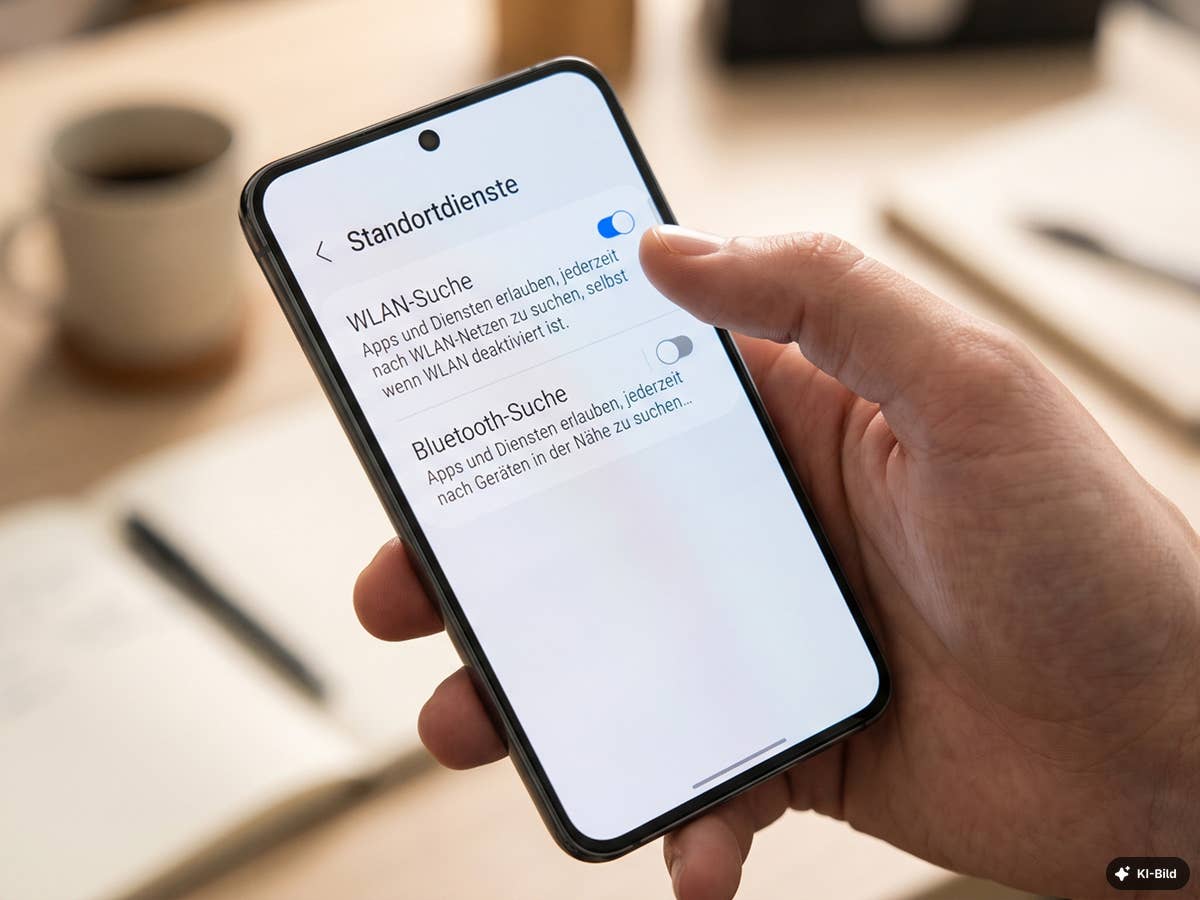
Und dann haben wir noch eine Falle für dich ausfindig gemacht, die viele Nutzer überraschen dürfte. Auch wenn du WLAN und Bluetooth über die Schnelleinstellungen ausschaltest, darf dein Galaxy-Smartphone ab Werk weiter nach Netzwerken und Geräten in der Umgebung suchen. Der Grund ist die Standortbestimmung. Über bekannte WLAN-Netze lässt sich deine Position nämlich gerade in Gebäuden deutlich genauer ermitteln als per GPS.
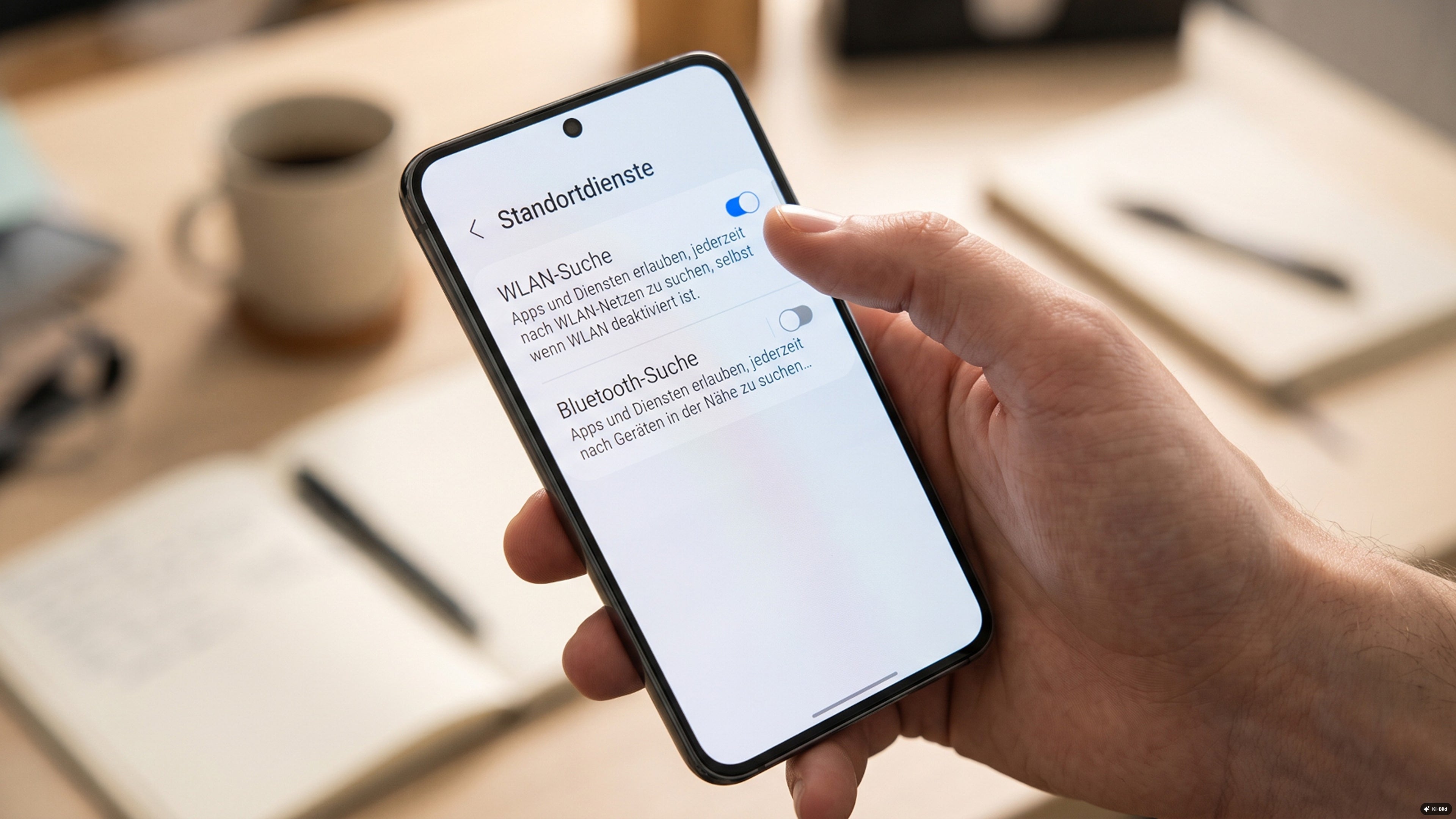
So schaltest du es ab: Einstellungen > Standort > Standortdienste. Dort deaktivierst du WLAN-Scan und Bluetooth-Scanning.
Im selben Menü findest du übrigens auch die Google-Standortgenauigkeit. Ist sie aktiv, erhebt Google laut eigener Datenschutzseite regelmäßig Standortinformationen deines Geräts. Neben GPS auch Daten zu WLAN-Zugangspunkten, Mobilfunknetzen und Sensoren. Schaltest du sie ab, funktioniert die Ortung weiterhin, dein Handy nutzt dann aber nur noch GPS und die eigenen Sensoren.
Dass sich ein genauer Blick auf diese Schalter lohnt, zeigt ein aktueller Fall: Im September 2026 hat die irische Datenschutzbehörde DPC Google zu 403 Millionen Euro Strafe verdonnert. Es ging um die Verarbeitung von Standortdaten zwischen Mai 2018 und Februar 2020. Unter anderem bemängelte die Behörde fehlende Transparenz. Google verweist darauf, seine Praktiken seit 2019 deutlich überarbeitet zu haben.
Was du bei einer Deaktivierung verlierst: Die Ortung in Innenräumen wird ungenauer und dauert unter Umständen etwas länger. Draußen merkst du bei der Navigation in der Regel keinen Unterschied. Als Nebeneffekt sparst du ein wenig Akku, weil die Dauersuche im Hintergrund entfällt.
Sonderfall: Persönliche Daten-Intelligenz – nicht vorschnell abschalten
In vielen Anti-Tracking-Tipps taucht noch ein sechster Schalter auf: Persönliche Daten-Intelligenz. Du findest ihn ebenfalls unter Sicherheit und Datenschutz > Weitere Datenschutzeinstellungen. Hier lohnt es sich aber, genauer hinzuschauen, bevor du ihn reflexartig ausknipst.
Die Funktion ist das Gedächtnis von Galaxy AI. Sie lernt aus deiner Smartphone-Nutzung und liefert darauf basierend Vorschläge. Etwa im Tagesüberblick Now Brief oder bei Now Nudge auf der Galaxy-S26-Serie. Now Nudge kann beim Ausfüllen von Formularen etwa deinen Namen, deine E-Mail-Adresse oder deine Passnummer vorschlagen, wenn du diese Daten dort hinterlegt hast.
Der entscheidende Punkt ist aber ein anderer. Laut Samsung werden diese Daten auf deinem Smartphone verarbeitet und mit Samsung Knox geschützt. An Samsung oder Partner gehen sie nur, wenn du dem ausdrücklich zustimmst, um bessere Empfehlungen zu bekommen. Im Kern ist das also eher ein lokales Profil als ein Datenstrom nach draußen.
Unsere Empfehlung: Nutzt du die KI-Vorschläge nicht, schalte die Funktion ruhig ab. Dann entsteht das Profil gar nicht erst. Nutzt du sie, prüfe genau, welche persönlichen Daten du unter Persönliche Daten verwalten hinterlegt hast, und stimme dem Teilen mit Samsung nicht zu. Wer generell sichergehen will, dass KI-Anfragen das Gerät nicht verlassen, sollte zusätzlich nach Erweiterte Intelligenz suchen: Dort kannst du die Online-Verarbeitung für KI-Funktionen abschalten. Einige Galaxy-AI-Features funktionieren dann allerdings nur eingeschränkt oder gar nicht mehr.
Was das Abschalten bringt – und was nicht
Mit den oben genannten fünf Schaltern reduzierst du die Daten, die dein Galaxy von sich aus an Samsung und Google schickt. Und zwar spürbar. Unsichtbar wirst du dadurch aber nicht. Drei Dinge solltest du realistisch einordnen:
- Werbung bleibt. Du siehst weiterhin Anzeigen, nur eben weniger auf dich zugeschnitten.
- Dein Google-Konto ist eine eigene Baustelle. Sind dort etwa die Web- & App-Aktivitäten aktiv, landen Suchanfragen und Aktivitäten in Google-Diensten samt Standortinformationen weiterhin in deinem Konto. Das regelst du über Einstellungen > Google > Google-Konto verwalten > Daten und Datenschutz.
- Apps sammeln selbst. Jede App mit Standort-, Kamera- oder Mikrofonberechtigung kann Daten erheben. Einen schnellen Überblick bekommst du unter Sicherheit und Datenschutz im Bereich Datenschutz. Dort zeigt dir dein Galaxy, welche Apps in den vergangenen 24 Stunden auf welche Berechtigungen zugegriffen haben.
Wir raten deswegen: Nimm dir nach jedem großen One-UI-Update fünf Minuten für einen Kontrollblick. Neue Funktionen bringen häufig neue Datenschutz-Abfragen mit. Und die werden bei der Einrichtung gern schnell weggeklickt.
Spickzettel: Die 5 Datenfallen auf einen Blick
| Datenfalle | Wo du sie findest | Was du verlierst |
|---|---|---|
| Samsung-Werbung mit Standort | Sicherheit und Datenschutz > Kontosicherheit > Samsung Account-Sicherheit | Nur Werbe-Personalisierung |
| Diagnosedaten | Sicherheit und Datenschutz > Weitere Datenschutzeinstellungen | Nichts Spürbares |
| Android-Personalisierungsdienst | Sicherheit und Datenschutz > Weitere Datenschutzeinstellungen (Bereich Google) | Weniger persönliche Vorschläge |
| Werbe-ID | Weitere Datenschutzeinstellungen > Werbung > Werbe-ID löschen | Nur Werbe-Personalisierung |
| WLAN-/Bluetooth-Scan | Standort > Standortdienste | Ungenauere Ortung in Gebäuden |

Mich ärgert weniger, dass Samsung und Google Daten sammeln. Das gehört zu ihrem Geschäftsmodell. Mich ärgert, wie gut die Schalter zum Deaktivieren versteckt sind. Ob ein Hersteller Werbung mit meinem genauen Standort personalisieren darf, möchte ich bewusst entscheiden und nicht nebenbei beim Einrichten. Werbe-ID, Diagnosedaten und Samsung-Werbung würde ich ohne Zögern abschalten, denn verlieren tust du dabei nichts. Beim WLAN-Scan und bei der Persönliche-Daten-Intelligenz lohnt dagegen ein kurzes Abwägen: Hier tauschst du Komfort gegen Privatsphäre.
Bildquellen
- Samsung-Nutzer aufgepasst: 5 Schalter solltest du jetzt umlegen: inside digital
Wenn Ihnen der Artikel gefallen hat, vergessen Sie nicht, ihn mit Ihren Freunden zu teilen. Folgen Sie uns auch in Google News, klicken Sie auf den Stern und wählen Sie uns aus Ihren Favoriten aus.
Wenn Sie weitere Nachrichten lesen möchten, können Sie unsere Technologie kategorie besuchen.